jueves, 29 de noviembre de 2018


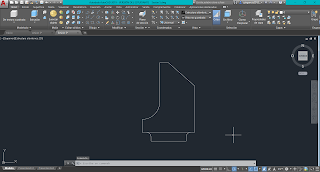
       Sesión 5: Sello de Figuras Realizadas en AutoCAD


  1. Hacer una línea de 60, buscar el centro y crear otra línea de 10
  2. Con desfase, dar distancia de 20
  3. Cerrar el cuadro, y borrar la línea de referencia 
  4. Dar empalme RA,5,R,D,L, y seleccionar las líneas 
  5. Borrar lo sobrante
  6. Click en línea, a la izquierda,35
  7. Crear un círculo de R20 al final de la línea 
  8. Del círculo, a la derecha, crear una línea vertical de 45
  9. Crear una línea de 10 al final 
  10. Crear una línea a la derecha de 75
  11. Círculo de 40 al final de la otra
  12. Del centro del ovalo hasta la otra línea, unirlos
  13. Borrar lo innecesario.


      Sesión 4: Ejercicios utilizando los comandos: desfase,                                                    empalme, chaflán

  1. Crear un círculo de 30. Acercarlo
  2. Click en línea, y en el centro del círculo, hacia bajo crea una de 40, luego 32
  3. Línea de 135°, R 30
  4. Click en línea, en desfase, y seleccionar la línea de 40, y a la derecha, se creara.
  5. Repetir el paso hacía el otro lado 
  6. Repetir lo mismo con la línea de abajo, pero de 12
  7. Hacer lo mismo con la línea diagonal, pero de 10
  8. Unir las líneas previamente creadas
  9. Borrar las líneas de referencia 
  10. Click en desfase, darle a la línea de abajo, poner 25 hacia arriba
  11. Darle a chaflán, seleccionar U,2,45,L, y seleccionar las líneas 
  12. De las esquinas de lo anterior, hacer líneas
  13. Darle a empalme,Ra,4,L, y seleccionar las líneas.


  Sesión 3: Ejercicios Utilizando varias herramientas en AutoCAD


  1. Realizar 2 círculos y un hexágono
  2. El 1er circulo con  Radio 10, el 2do con Radio 22 y el polígono Radio 26
  3. Hacer 3 círculos con distancia 40,círculo pequeño R6, círculo mediano R8, Círculo grande R16.
  4. Copiar el paso 3 dos veces más
  5. Poner las líneas tangentes, activando tangente y desactivando centro y cuadrante 
  6. Unir todo con líneas tangentes
  7. Recortar lo sobrante:
      a. Dar en recortar sin enter
      b. Seleccionar las líneas antes hechas
      c. Dar enter
      d. Ahora sí borrar lo sobrante


                 Sesión 2: Uso de las herramientas recortar, empalme y                                             desfase en AutoCAD


  1. Hacer un rectángulo de 76 x 32cm
  2. Ampliar para trabajar mejor 
  3. Darle a "Empalme", digitar Ra, luego "16". Luego "P"
  4. Darle click a la figura
  5. Poner la herramienta círculo, colocarlo con distancia 83, y 16 Ra
  6. Crear otro círculo de Ra 29 en el centro del anterior 
  7. Crear otro círculo con espaciado 1,2,3 para arriba , de "16" Ra
  8. Crear una línea en el borde del círculo bajo para la izquierda de 18
  9. Repetir el paso 8 hacia arriba de 172 

Desfase:
  1.  Click en desfase, poner 67 de distancia 
  2. Hacer lo mismo con la otra línea 
  3. Unir las líneas, luego, subir un poco, digitar 45, luego a ojo, buscar la x en 45 de la línea hecha.
  4. Click en girar y seleccionar todo lo de arriba darle enter 
  5. Usar el círculo de abajo como eje.
  6. Girarlo en -30°
  7. Recortar lo sobrante
  8. Click en empalme, poner Ra de 45°
  9. Seleccionar las 2 líneas


         Sesión 1: Utilización de líneas, Círculos y puntos en las 
                          siguientes figuras en AutoCAD

1.- Espiral:


  1. Hacer una línea de 20 cm. Repetirle para hacer una cruz.
  2. Unir todas las líneas para conseguir la figura.
2.-Poligono:

  1. Crear un hexágono de 30, rotarlo.
  2.  Crear 2 triángulos y unirlos.
  3. Inscribir otro hexágono dentro de la figura.      
3.-Figuras Inscritas:

  1. Hacer un cuadrado de 80 
  2. Usar líneas para hacer un rombo 
  3. Inscribir un rombo y un circulo


viernes, 5 de octubre de 2018


                                  Elaboración de Objetos                Sesión 8
                   (Rectángulo, Círculo, Simetría, etc.)  


  1. Cambiar el formato a "Modelado 3D"
  2. Crear un rectángulo de 40, 16
  3. Darle a "Empalme"
  4. Ir a la barra de comando, digitar RA, y poner 8, luego poner P,
  5. Clickear el rectángulo,Se genera automáticamente 
  6. En el centro del rectángulo, hacer un círculo de 25cm
  7. Crear otro círculo de 50 de distancia, círculo de 8. Otro de 10 (x2)  
  8. Ir a "parámetros", y desactiva, el punto medio, activar TANGENCIA
  9. Unir las líneas con los círculos
  10. Darle a "Simetría", enter en o vacío
  11. Seleccionar lo deseado 
  12. Darle a simetría otra vez
  13. Buscar un triangulo en el en el rectángulo, darle clic
  14. Clickear el triangulo paralelo
  15. Escribir "N" en los comandos
  16. Recortar lo sobrante


                                                    Modificación de Entidades:        Sesión 6
                                    (Recorte, Empalme, etc.)

Figura 1:


  1. Hacer un círculo de 22  e inscribir un círculo de 12
  2. Con una distancia de 56cm, hacer 2 círculos de 7 y 12
  3. Crear un rectángulo de 15,24 
  4. Hacer una línea hecha anteriormente
  5. Mover el rectángulo hacía el final de la línea previa
  6. Borrar la línea hecha anteriormente
  7. Unir con la TANGENCIA
  8. Borrar lo sobrante
 Figura 2:
  1. Hacer un círculo de 25
  2. Con distancia de 62, hacer un círculo inscrito en otro de 4 y 19
  3. Clic en el empalme 
  4. Digitar "RA" con 25cm, enter
  5. Seleccionar los dos círculos y se generan a automáticamente
  6. Darle al círculo (TAN, TAN,RA)
  7. Seleccionar los dos círculos y digitar 94
  8. Recortar lo sobrante
  9. Crear un hexágono, inscribirlo en el centro del círculo y digitar 16 


                          Círculos elipses, Líneas y Polilíneas     Sesión 5
I.

  1. Ir a la herramienta "O"
  2. Ampliar el círculo con el "Zoom"
  3. Darle a referencia a objetos y seleccionar "Centro" y "Cuadrante"
  4. Crear los 4 círculos con separación de 70
  5. Unir los círculos con líneas 
  6. Darle y mover con "Steering Wheets"
  7. Darle a "Pulsar y tirar" y aumentarlo con determinadas medidas
  8. Darle a "Estructura", y a "Conceptual"
 II.


  1. Hacer un círculo de 70° y 45° de "D"
  2. Hacer otros círculos de 15 y 7,5 de R condistancia 42,5
  3. Repetir el otro lado
  4. Usar las líneas con tangente 
  5. Recortar lo que no sirva
  6. Darle a pulsar o tirar y ponerle la altura deseada
  7. Darle a conceptual 


                                 Rectángulos y polígonos   Sesión 4


Rectángulo:


  1. Click en la herramienta rectángulo y clic en el espacio de la hoja
  2. Poner "R" en la barra de comandos la letra "C"
  3. Luego la longitud (25x25)

Rectángulo Redondeado:

  1. Selecciona la herramienta rectángulo
  2. Colocar el 10, y el 60x50 
  3. Escribir "M" en comandos
  4. Presionar enter
Cuadrado inscrito en Círculo
  1. Crear un círculo de radio 60
  2. Crear un polígono de 4 lados
  3. Seleccionar el centro del círculo
  4. Darle a inscribir dentro
  5. Ponerle 60°
  6. Darle enter
                         

                                            TRAZOS CON LINEAS                  SESIÓN 3


                             Dibujo en 2D y su uso de Lineas     Sesión 2


jueves, 4 de octubre de 2018


                                    INTRODUCCIÓN AL PROGRAMA AUTOCAD 


¿Qué es Autocad?

Es un software de diseño asistido por computadora utilizado para dibujos 2D y modelado 3D.

¿Para que sirve el Autocad?

Es un programa de arquitectura.Es decir, va dirigido especialmente a ingenieros y profesionales de la industria del diseño gráfico, en la cual se puede crear bocetos.

Importancia del Autocad 

Gracias a sus avanzadas y convenientes características, en la actualidad Autocad es una pieza fundamental en cualquier estudio de diseño arquitectónico o ingeniería industrial.

¿Cuales son las ventajas y desventajas del Autocad?

       Ventajas:

  • Es más factible y practico trabajar en Autocad que si ha de ser a mano. Se ahorra tiempo y es más sencillo.
  • Permite intercambiar información no solo por papel, si no mediante archivos, y esto representa una mejora en rapidez y efectividad a la hora de interpretar diseños.
  • Se ha relacionado con múltiples plataformas, con el beneficio de poder exportar e importar archivos de todo tipo.
      Desventajas:
  • El programa tiene un costo elevado, debido a su licencia.
  • Saber usar en plenitud el software requiere mucho tiempo ya que hay infinidad de funciones, e incluso que son de poco aplicación, al ser muy especificas.
  • Se requiere una computadora potente para trabajar con velocidad de pensamiento ,y un espacio alto en el disco duro.
Resultado de imagen para ventana de autocad

martes, 17 de julio de 2018


Esquema usando bosquejos, bocetos, esquemas para tu idea de                                                     negocio

Realiza 3 bocetos o bosquejos de algunos objectos alrededor tuyo.


Idea de negocio:


Joyero Ecológico 


                                           El proceso del dibujo

El diseño y el dibujo:
1.- Esquema, bocetos, bosquejos, apuntes, etc.
ejem:


Diagrama: Indica la secuencia de las actividades y su relación.


Imagen relacionada

Planos: Son dibujos de representación del objecto en diferentes escalas.


Mapas Mentales: Son gráficos que emplean una técnica creativa para generar y relacionar ideas.

  Resultado de imagen para mapas mentales de los colores


                               Organización de la forma 

Aprendizaje esperados:
Comprende y aplica los principios básicos de composición en el diseño.

1.- Direccionalidad:


2.-Jerarquización: Descartar la importancia de un elemento respecto a otros.


3.- Ritmo Visual: Es una combinación de formas siguiendo un orden el conjunto da una sensación de movimiento armónico que se puede comparar con lo música, así cada forma corresponde a una nota y cada espacio correspondiente al silencio.
Los ritmos se pueden construir con un  solo elemento, con 2, con 3, etc.


Actividades:


                              El  Hombre y su entorno

Conoce y comprende el concepto de medición a partir de su propio cuerpo.

Proporción y escala: Conceptos básicos de dimensiones, relaciones proporcionales, escala de referencia.

Instrumentos de medición: En la actualidad usamos distintos tipos de instrumentos para medir, estos son algunos de ellos.


Actividad:

Descubre la medida
Mide sobre el patio del colegio una distancia de 10 metros usando una guincha o centímetro.

Recorre 3 veces la distancia marcada a paso normal, contando en cada ocasión cuantos pasos das para recorrer los 10 metros.

Apunta cada resultado en tu cuaderno.

Saca un promedio de las 3 cantidades obtenidos.

Divide los 10m entre el número de pasos promedio, ejemplo.

1er recorrido: 30 pasos

2do recorrido: 29 pasos

3er recorrido: 31 pasos


1er recorrido: 22 pasos

2do recorrido: 20 pasos

3er recorrido:  20 pasos

22+20+20 = 62

62÷3 = 20.6 

La escala es la proporción en la que se varían las medidas de un objecto al momento de dibujarlo.
Una manera gráfica de hacerlo es usando una cuadricula. Así, basta agrandar los cuadrados y dibujar en ellos lo que está en cada cuadrado original, sucede lo mismo cuando se achican los cuadrados.

La escala en la que esta representada el objecto se determina dividiendo la medida del dibujo entre la medida del objecto real.


                             escala = dibujo
                                          realidad


Es una relación numérica y se escribe así:

 esta escala indica que el dibujo es la mitad de la medida real.
2

estas imágenes representan un objecto con diferentes escalas.


Actividad:


sábado, 30 de junio de 2018


                                    Dibujo Geométrico

Trazo lineas paralelas y perpendiculares empleando instrumentos de diseño.

Uso de instrumentos

Para trazar lineas paralelas utilizamos 2 escuadras y deslizamos una escuadra sobre la otra que sujetamos con la otra mano.


Para trazar lineas perpendiculares, trazamos primero una línea con una de las escuadras y luego apoyamos la otra escuadra sobre la primera para trazar la línea perpendicular.


Hexágono regular:

1.- A partir de una vertical haciendo centro en el punto cero trazar un circulo determinado AB como diámetro vertical.

2.- Haciendo centro B y con el mismo radio trazar un arco que corte al circulo en 2 puntos C y D.

3.- Haciendo centro en A y con el mismo radio trazar un arco que corte al circulo en 2 puntos E y F.

4.- Uniendo los seis puntos encontrados formamos el hexágono regular.


       Sesión 5: Sello de Figuras Realizadas en AutoCAD Hacer una línea de 60, buscar el centro y crear otra línea de 10 Con desfa...